Установка сертификатов Минцифры – пошаговая инструкция для всех устройств
Российские сайты – от банков до государственных порталов – все чаще защищены сертификатами Национального удостоверяющего центра Минцифры. Без них зарубежные браузеры показывают предупреждение о недоверенном подключении и не дают открыть привычные ресурсы. В нашем материале – подробный гайд, который поможет решить эту проблему. Разберемся, как пройти установку корневых сертификатов Минцифры на любое устройство, избежать частых ошибок и проверить результат.
Зачем нужны отдельные сертификаты Минцифры
Часть зарубежных удостоверяющих центров перестала продлевать TLS-сертификаты для ряда российских сайтов. Чтобы сервисы продолжали работать по защищенному протоколу, был создан Национальный удостоверяющий центр (НУЦ) Минцифры. Это российский аналог, который выпускает собственные корневые сертификаты для сайтов и таким образом подтверждает их подлинность.
Если сертификат не добавлен в хранилище доверия устройства, браузер не может проверить цепочку и отказывает в доступе. Поэтому многие пользователи сталкиваются с предупреждением о небезопасном соединении при работе с отечественными сайтами и порталами. Эта ошибка возникает даже если сам ресурс работает штатно.
Где скачать официальные файлы сертификатов
Все актуальные файлы публикует портал «Госуслуги» на отдельной странице – gosuslugi.ru/crt. Входить в личный кабинет для этого не нужно.
Начинать установку стоит со скачивания архива, в котором содержатся два файла: корневой сертификат и выпускающий, он же промежуточный (в его названии обычно содержится Sub). Поскольку цепочки время от времени перевыпускают, состав архива может меняться. Разумнее не хранить файлы «про запас», а каждый раз проверять актуальную версию нового сертификата перед установкой.
Сервис «Госуслуги» может стать социальной сетью
Инструкция по установке сертификата на Windows
Для корректной работы на компьютере или на ноутбуке, работающих на Windows, потребуется скачать два файла: корневой сертификат и выпускающий. Скачать архив с файлами можно по ссылке, а затем сразу его распаковать.
Дальше, чтобы установить оба сертификата, надо повторить следующий алгоритм действий дважды:
· выбрать файл сертификата Russian Trusted Sub CA.cer и дважды кликнуть по нему;
· в открывшемся окне мастера нажать «Установить сертификат»;
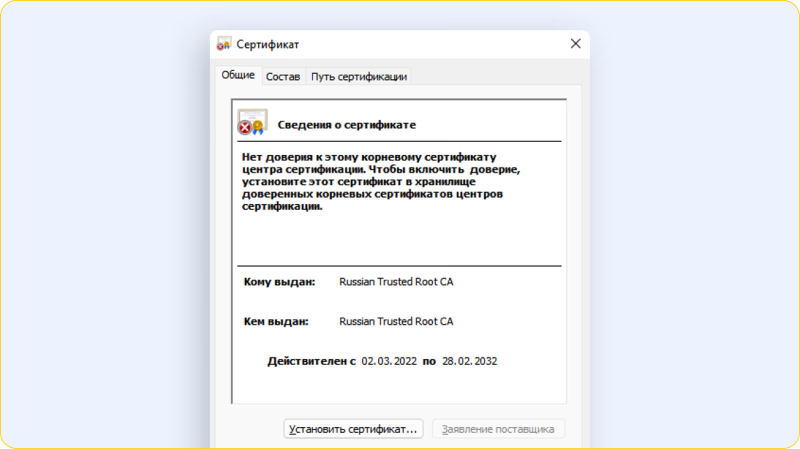
· оставить пункт «Текущий пользователь» и перейти «Далее»;
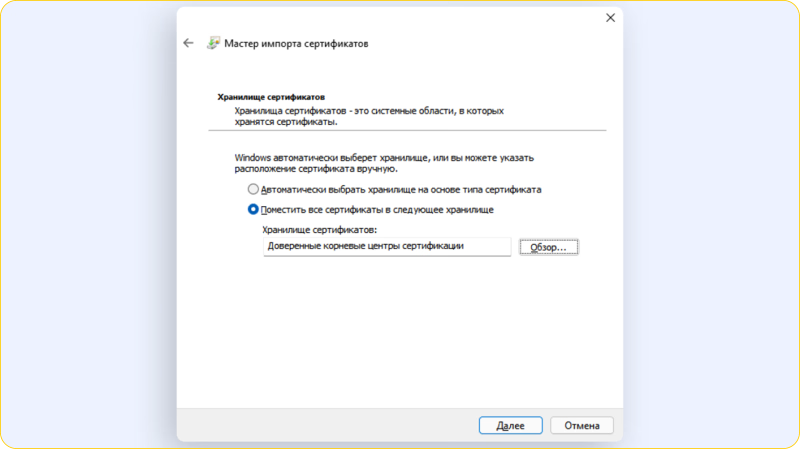
· отметить вариант «Поместить все сертификаты в следующее хранилище», указать хранилища в зависимости от типа сертификата, затем – «Далее»;
· проверить данные перед установкой выбранного сертификата и нажать кнопку «Готово».
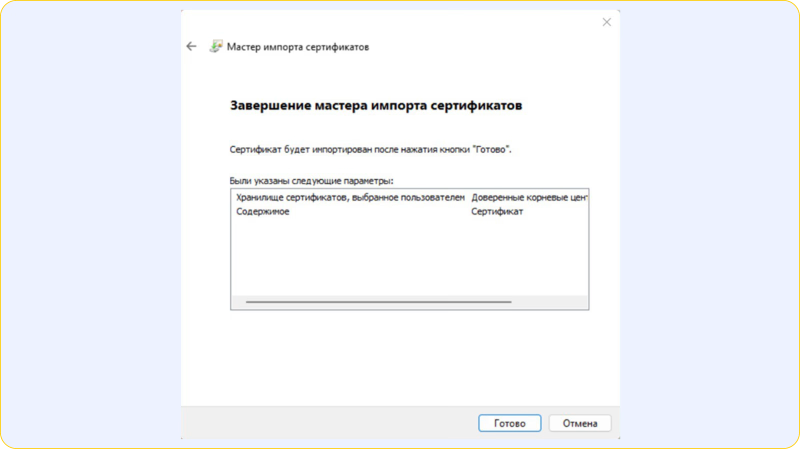
Если система показывает предупреждение безопасности, для начала стоит убедиться, что файл был получен с официальной страницы, и только потом подтверждать действие.
Установка сертификатов Минцифры на macOS
Для техники Apple предусмотрен собственный файл – в формате .pem. После скачивания файлов с Госуслуг по ссылке нужно извлечь их, а дальше выполнить следующее:
· дважды нажать на файл сертификата и открыть приложение «Связка ключей», в котором понадобится ввести логин и пароль учетной записи;
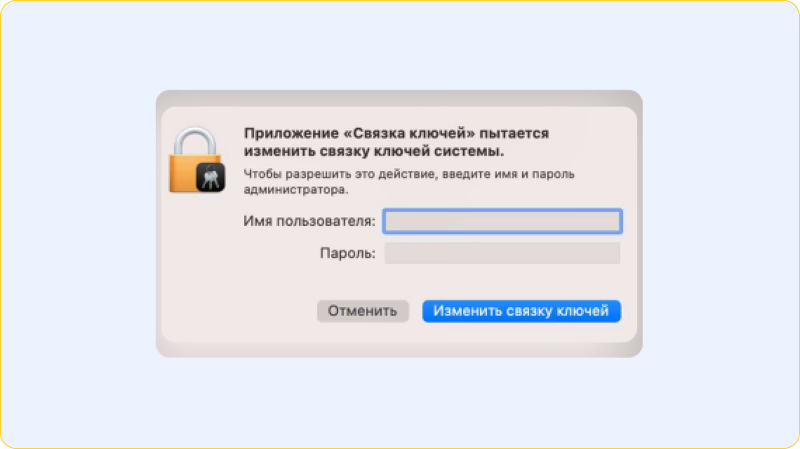
· внутри приложения выбрать «Вход» и открыть окно «Сертификаты»;
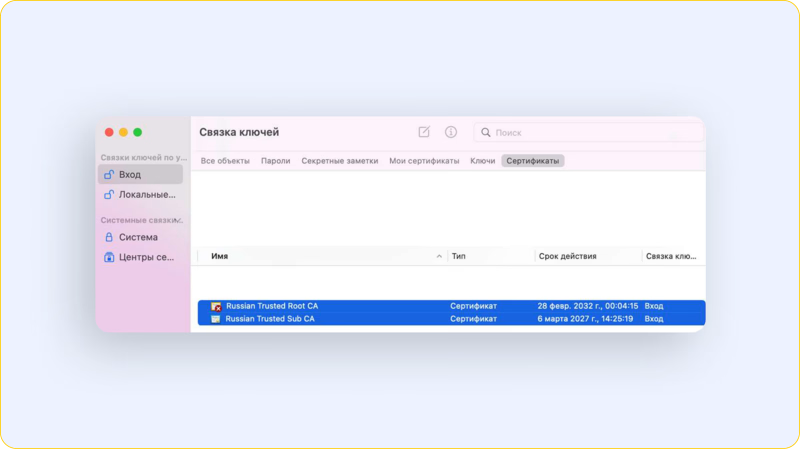
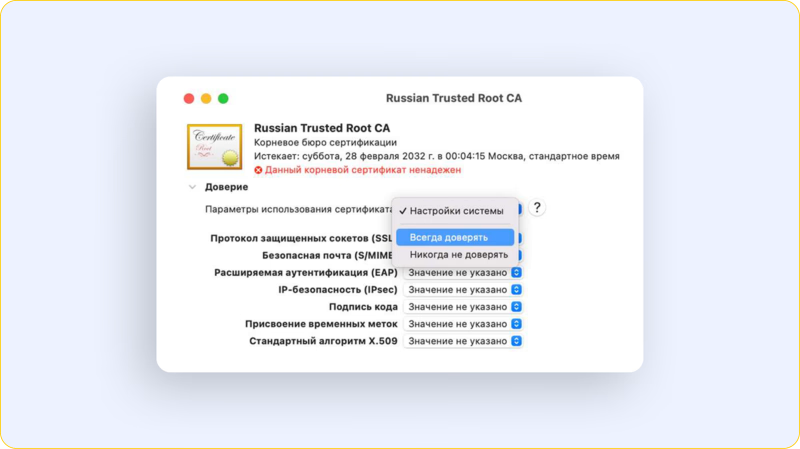
· найти в перечне только что добавленный сертификат и дважды нажать по нему, раскрыть раздел «Доверие» и выбрать кнопку «Всегда доверять»;
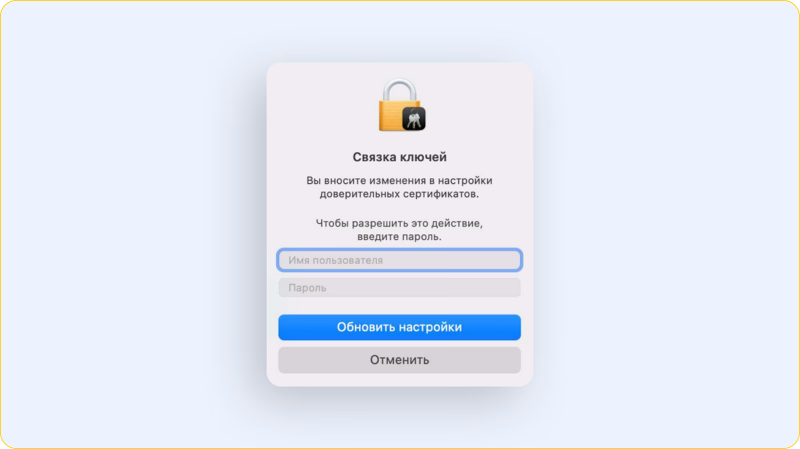
· ввести пароль учетной записи для подтверждения и закрыть окно.
Теперь тот же порядок действий нужно повторить и для второго сертификата аналогичным способом.
Установка сертификатов для работы банков на Android
На смартфоне установить сертификаты Минцифры можно через системные настройки – сразу после скачивания файлов с Госуслуг и извлечения их из архива. После этого нужно:
· открыть «Настройки» и через строку поиска ввести слово «сертификат», чтобы быстрее попасть в нужный раздел;
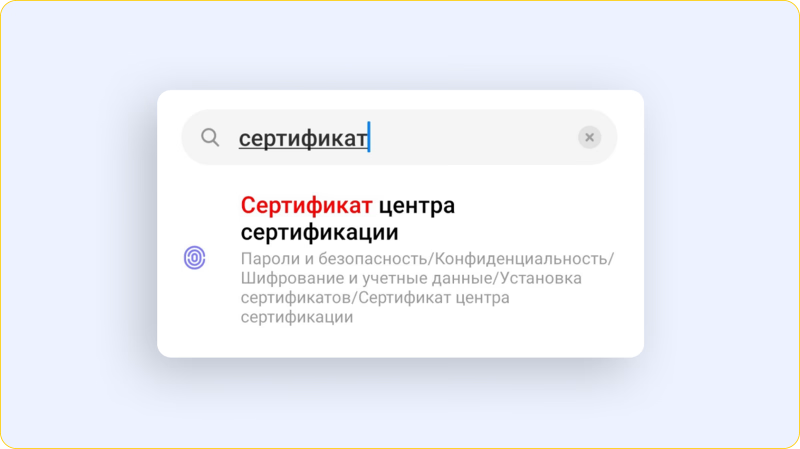
· выбрать пункт «Сертификат CA» или «Сертификат центра сертификации»;
· при появлении предупреждения о возможном отслеживании данных администратором сети – подтвердить и продолжить;
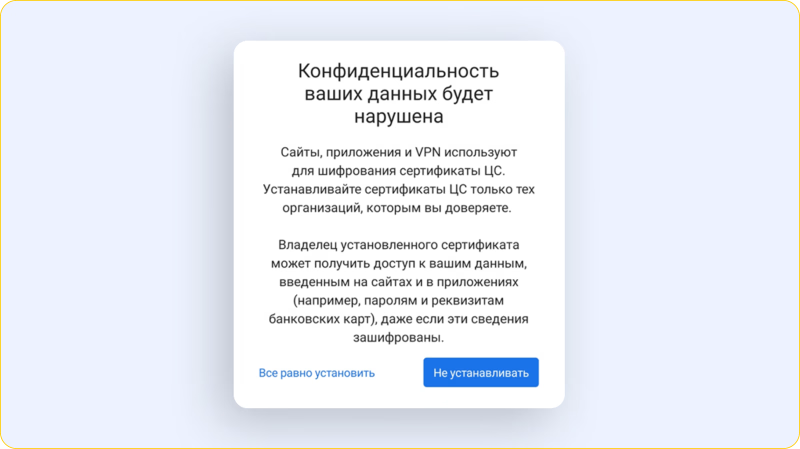
· ввести код от устройства и в папке «Загрузки» выбрать файл Russian Trusted Root CA.cer.
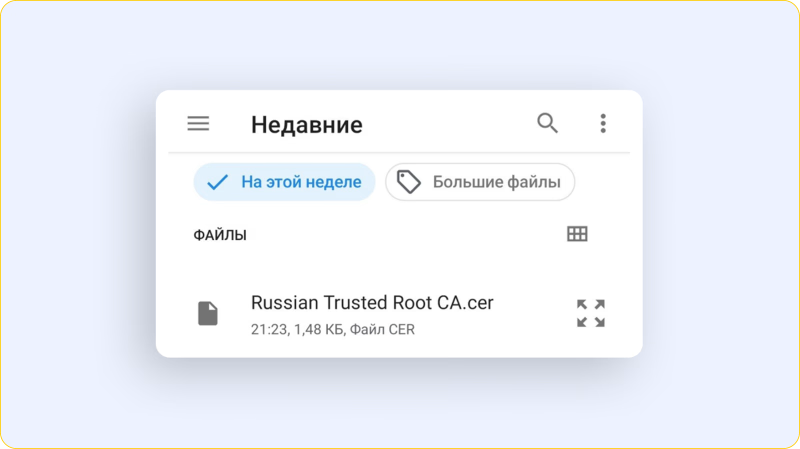
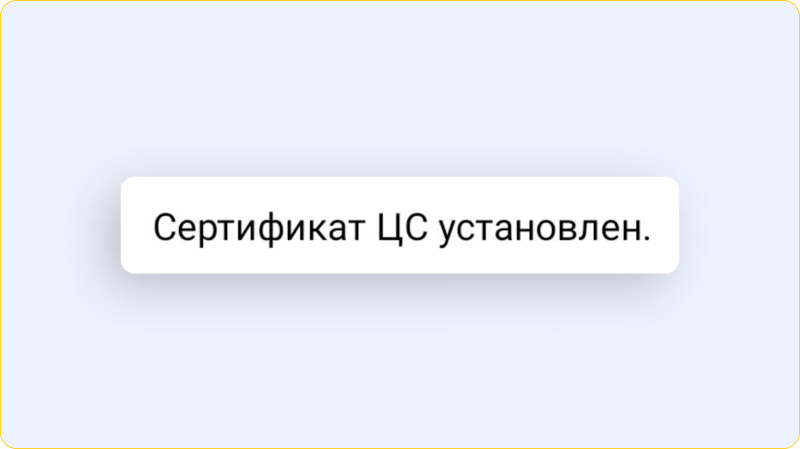
После сообщения об успешной установке весь алгоритм повторите еще раз – уже для выпускающего сертификата.
Расположение пунктов меню может немного отличаться в зависимости от версии ОС или марки телефона, но общая логика действий везде одинаковая.
Установка российских сертификатов на iPhone и iPad (iOS)
Установка сертификата на айфон устроена иначе: система ставит не отдельный файл, а профиль конфигурации. Сначала потребуется скачать файл с «Госуслуг», открыв ссылку gosuslugi.ru/crt в браузере Safari, после чего можно переходить к инструкции.
Дальше потребуется:
· перейти в «Настройки» – «Профиль загружен» – «Установить», а затем ввести код-пароль устройства;
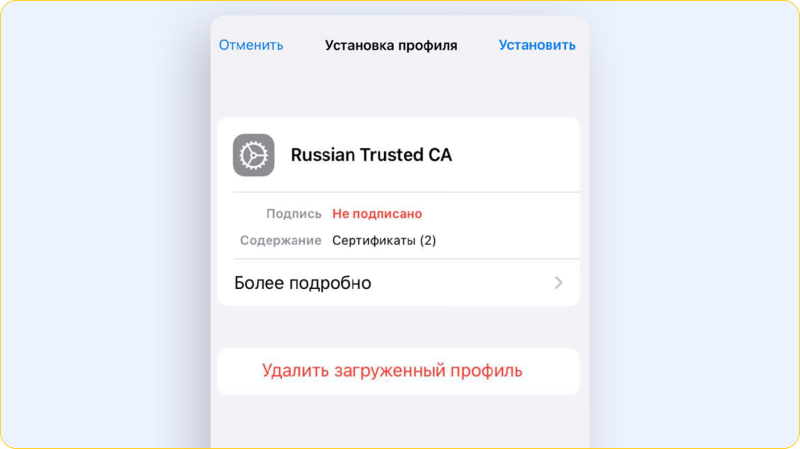
· подтвердить действие еще раз и нажать «Готово».
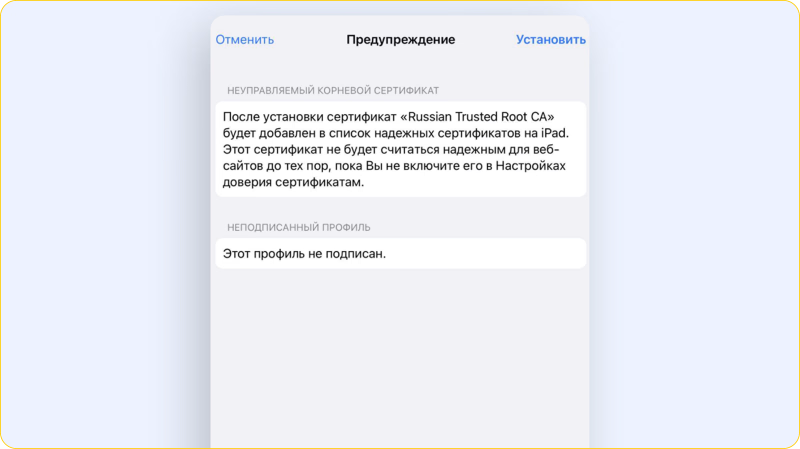
На этом установка сертификатов не заканчивается: профиль появляется в системе, но по умолчанию не считается доверенным. Поэтому на следующем этапе нужно:
· также в «Настройках» выбрать раздел «Основные» – далее «Об этом устройстве», а затем найти пункт «Доверие сертификатам»;
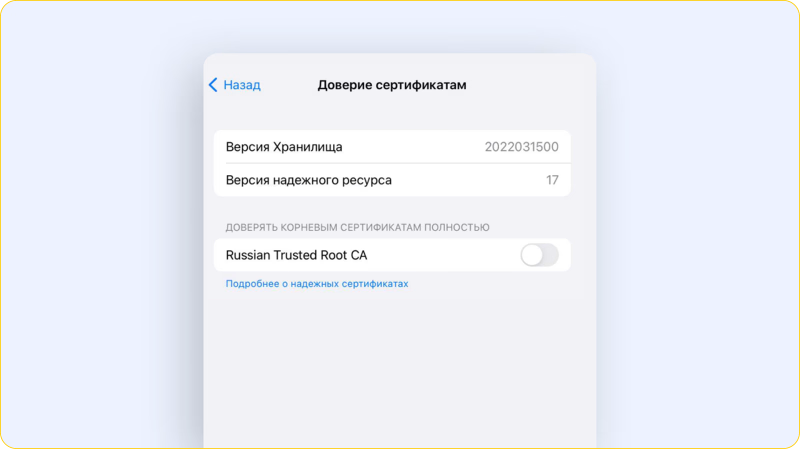
· найти в списке название сертификата Минцифры и включить переключатель напротив него, после чего подтвердить действие, нажав «Дальше».
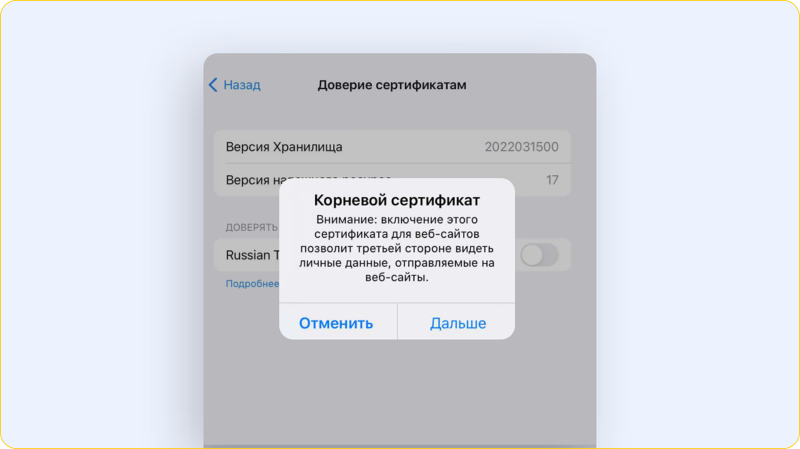
Файлы и хранилища по всем устройствам
|
Устройство |
Формат файла |
Куда устанавливается |
|
Windows |
.cer |
мастер импорта сертификатов – «Доверенные корневые центры сертификации» |
|
macOS |
.pem |
приложение «Связка ключей» – «Вход» |
|
Android |
.cer |
«Настройки» – «Безопасность» – «Шифрование и учетные данные» – «Установка сертификатов» / «Сертификат центра сертификации» «Настройки» – «Основные» – «Доверие сертификатам» |
|
iPhone / iPad |
профиль конфигурации |
«Настройки» – «Основные» – «Доверие сертификатам» |
Источник: Просто.
Чек-лист: как проверить установку сертификата и убедиться, что все работает
Проверить установку российских SSL-сертификатов можно двумя способами. Первый – зайти в хранилище сертификатов устройства и убедиться, что Russian Trusted Root CA есть в списке доверенных. Второй, более простой – открыть сайт, который раньше показывал ошибку, и посмотреть на значок замка рядом с адресной строкой.
После любой установки нового сертификата стоит очистить кеш браузера и перезапустить его. После этого можно снова проверить соединение с сайтом.
На «Госуслугах» появится государственный ИИ-помощник
Часто задаваемые вопросы
Обязательно ли устанавливать сертификат Минцифры?
Нет, если использовать браузер со встроенной поддержкой: например, Яндекс Браузер. Для него дополнительная установка сертификата Минцифры не нужна. В Chrome, Safari, Firefox и Edge без такого цифрового документа часть российских сайтов может открываться с предупреждением или не открываться вовсе.
Нужно ли устанавливать сертификат Минцифры на каждое устройство отдельно?
Да, доверие настраивается на уровне конкретного устройства и иногда конкретного браузера. Например, Firefox использует собственное хранилище отдельно от системного.
Безопасно ли устанавливать сертификат Минцифры?
Сама по себе установка корневого сертификата с Госуслуг не дает третьим лицам доступ к переписке, паролям или платежным данным. Она позволяет браузеру проверять подлинность и безопасность сайтов через специальный документ, выпущенный отечественным центром сертификации.
Что делать, если после установки сертификата сайт банка все равно не открывается?
Стоит убедиться, что установлены оба файла, затем очистить кеш браузера и, в крайнем случае, попробовать другой. Если продолжают возникать трудности с соединением, попробуйте обратиться в поддержку: во всех крупных российских банках, выпускающих свои приложения (например, в Сбербанке или Альфа-Банке), установка сертификата осуществляется прямо в программу.
Как проходит установка сертификата через КриптоПро?
Это отдельная задача, не связанная с обычным браузером. Через КриптоПро CSP для доверия сайтам устанавливается личный сертификат. Он привязан к конкретному человеку и нужен для электронной подписи документов или работы с ГОСТ-шифрованием в отдельных государственных системах. Ставится он через мастер самой программы, поэтому и алгоритм, и нужное для этого ПО совсем другие.
Указанные в статье файлы сертификатов и порядок их установки действительны на август 2026 года. Данные могут изменяться; актуальную информацию следует уточнять на портале «Госуслуги».
Источники:
1. Единый портал государственных и муниципальных услуг (Госуслуги). Официальная страница с сертификатами Минцифры России // Госуслуги. – URL: https://www.gosuslugi.ru/crt
2. Постановление Правительства Российской Федерации от 06.04.2022 № 605 «О внесении изменений в некоторые акты Правительства Российской Федерации» // Официальный интернет-портал правовой информации. – URL: http://publication.pravo.gov.ru/Document/View/0001202204110045
3. Федеральный закон от 06.04.2011 № 63-ФЗ «Об электронной подписи» // КонсультантПлюс. – URL: https://www.consultant.ru/document/cons_doc_LAW_112701/
4. Министерство цифрового развития, связи и массовых коммуникаций Российской Федерации (Минцифры). Официальный сайт // Минцифры – URL: https://digital.gov.ru/
5. КриптоПро. Официальный сайт разработчика СКЗИ КриптоПро CSP // КриптоПро. – URL: https://www.cryptopro.ru
*Ссылки ведут на действующие на август 2026 года редакции документов и официальные страницы ведомств.