Как настроить NFC в телефоне для бесконтактной оплаты: пошаговая инструкция для Android и iPhone
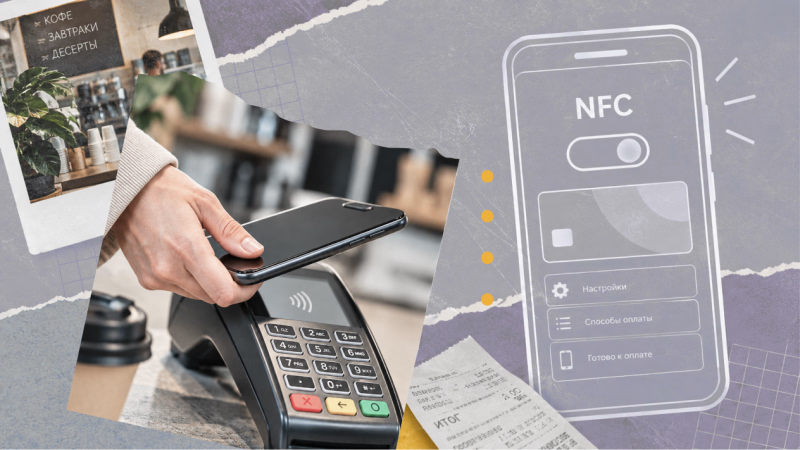
По данным ЦБ РФ за I квартал 2026 года, почти половина всех оплат покупок в России – это бесконтактные платежи картой, но многие до сих пор платят пластиком – просто потому, что не настроили NFC в телефоне. Разбираем пошагово: как проверить наличие модуля для оплаты, включить функцию оплаты NFC, как выбрать платежное приложение (Mir Pay, SberPay, T-Pay), а также что делать владельцам iPhone, где Apple Pay с российскими картами не работает.
Что такое NFC и как работает эта функция
NFC (Near Field Communication) – технология ближней бесконтактной связи. Она позволяет устройствам обмениваться данными на расстоянии до 10 сантиметров. Короткий радиус действия делает NFC одним из наиболее защищенных каналов передачи информации: перехватить сигнал на таком расстоянии крайне сложно.
Внутри смартфона установлены NFC-контроллер и антенна. Контроллер обрабатывает данные, антенна создает и принимает электромагнитный сигнал. Пользователь не видит эти компоненты – они скрыты внутри корпуса. Важно понимать: NFC нельзя добавить программным способом. Если аппаратного модуля в смартфоне нет, никакое приложение не включит эту технологию.
Активный и пассивный режимы NFC
Модуль работает в двух режимах. В активном оба устройства имеют собственный источник питания и создают электромагнитное поле. В пассивном одно устройство (например, NFC-метка или бесконтактная карта) не имеет питания и «просыпается» от поля активного устройства – смартфона. При бесконтактной оплате смартфон работает в режиме эмуляции карты: поле создает терминал, а телефон отвечает на него, как обычная бесконтактная карта.
Блокчейн: что это такое, как работает технология и где применяется
Как узнать, есть ли NFC в телефоне
Перед настройкой платежей убедитесь, что смартфон оснащен NFC-модулем. Самый быстрый способ – открыть «Настройки», ввести в строке поиска «NFC» и проверить наличие соответствующего пункта. Если он есть – модуль поддерживается. Также можно уточнить характеристики на официальном сайте производителя в разделе беспроводных интерфейсов.
Дополнительные способы проверки:
🟡 посмотреть на корпус или коробку смартфона – иногда там есть значок NFC;
🟡 проверить «шторку» быстрых настроек – на многих устройствах значок NFC вынесен туда;
🟡 поднести к телефону совместимую NFC-метку с записанной ссылкой – если телефон отреагирует, модуль работает.
Что делать, если пункта NFC нет в настройках
Если пункта NFC нет ни в настройках, ни в шторке уведомлений – проверьте точную модификацию устройства. Смартфоны одной линейки могут выпускаться в разных региональных версиях: одни с NFC, другие без. Наличие значка NFC в рекламных материалах или инструкции не гарантирует, что модуль установлен в конкретной модификации.
Где физически расположена NFC-антенна в мобильном устройстве
Физически NFC-антенна у большинства Android-смартфонов расположена на задней панели ближе к верхней части корпуса или к блоку камер. У части моделей – ближе к центру. У iPhone антенна находится в верхней части корпуса.
Единого стандарта расположения антенны нет. Если терминал не реагирует с первого раза, начните прикладывать верхнюю часть задней панели и медленно сместите к центру. Удерживайте телефон в каждой точке 1–2 секунды – не водите быстро.
Расположение NFC-антенны по брендам
Типичные варианты расположения NFC-антенны в зависимости от бренда смартфона:
🟡 Samsung – центральная или верхняя часть задней панели; у модели Galaxy S26 – дополнительная антенна на верхнем торце;
🟡 Xiaomi / Redmi / POCO – рядом с верхней камерой, верхняя треть корпуса или центр задней панели;
🟡 Honor / Huawei – верхняя часть задней панели или рядом с блоком камер;
🟡 realme / OPPO / OnePlus – верхняя или центральная часть задней панели;
🟡 iPhone – верхняя часть корпуса.
Почему NFC перестает работать после ремонта
После ремонта корпуса, замены задней крышки или падения телефона NFC может работать нестабильно, даже если переключатель остается доступным в настройках. Причиной нередко становится повреждение антенны или ее контактов.
Мешает ли чехол телефона сигналу NFC
Тонкие силиконовые, пластиковые и кожаные чехлы обычно не мешают работе NFC. Проблемы возникают, если чехол:
🟡 слишком толстый (увеличивает расстояние между антенной и терминалом);
🟡 содержит металлические вставки или пластины;
🟡 оснащен магнитным держателем или магнитами для крепления;
🟡 вмещает несколько бесконтактных карт (они могут конфликтовать с NFC-сигналом).
Также проблема может возникнуть в случае, если под чехол помещены посторонние предметы (карта/визитка/купюры/бумажные элементы и т. д.).
При нестабильном считывании первым делом снимите чехол и повторите попытку оплаты.
Платежный стикер ВТБ: как платить телефоном без карты и NFC
Включение NFC в настройках и шторке уведомлений
Путь к переключателю NFC зависит от производителя и версии оболочки:
🟡 Stock Android (Google Pixel и аналоги): «Настройки» → «Подключенные устройства» → «Настройки подключения» → «NFC»;
🟡 Samsung One UI: «Настройки» → «Подключения» → «NFC и бесконтактные платежи»;
🟡 Xiaomi / MIUI / HyperOS: «Настройки» → «Подключение и общий доступ» или «Еще» → «NFC». В зависимости от версии раздел может называться «Больше возможностей подключения» или «Другие соединения»;
🟡 Huawei / EMUI, Honor / MagicOS: «Настройки» → «Другие соединения» → «NFC» или «Настройки» → «Подключение устройства» → «NFC»;
🟡 realme / OPPO / OnePlus: «Подключение и общий доступ», «Другие беспроводные соединения» или «Дополнительные подключения» – точное название зависит от версии прошивки.
Как найти NFC через поиск по настройкам
Универсальный способ для любого Android: откройте «Настройки» и введите «NFC» в строке поиска – система найдет нужный пункт независимо от оболочки.
Значок NFC в шторке уведомлений
После первоначальной настройки удобнее управлять NFC через шторку уведомлений: потяните вниз панель быстрых функций и нажмите значок NFC. Если значка нет – добавьте его через редактирование панели (кнопка «Изменить» или значок карандаша).
Нужно ли включать NFC на iPhone
На iPhone NFC-чип активен на аппаратном уровне и не требует ручной активации. Отдельного переключателя нет – система включает модуль автоматически при необходимости.
Подготовка к настройке оплаты по NFC
Важно: перед добавлением карт обязательно включите блокировку экрана и биометрию. Без защищенной блокировки банковское приложение не позволит привязать карту – это обязательное требование безопасности, а не опциональная настройка.
Что нужно подготовить перед настройкой NFC: пошагово
- Убедитесь, что смартфон поддерживает NFC и функция включена.
- Проверьте подключение к интернету – оно нужно для первичной привязки карты.
- Обновите операционную систему (Android или iOS) до актуальной версии.
- Включите блокировку экрана: PIN-код, пароль, графический ключ, отпечаток пальца или Face ID.
- Установите официальное платежное приложение из проверенного магазина: RuStore, AppGallery или официальный сайт банка. Приложений крупных российских банков и Mir Pay в Google Play и App Store нет.
- Подготовьте данные карты (номер, срок действия, CVC/CVV) или доступ к банковскому приложению.
- Убедитесь, что карта поддерживает бесконтактную оплату – это должно быть указано в условиях обслуживания банковской карты.
Выбор платежного приложения с поддержкой бесконтактных платежей в России
|
Сервис |
Условия работы |
|
Mir Pay – приложение НСПК |
устройства Android 7.0 и выше, карты «Мир» |
|
SberPay от Сбербанка |
Android 8.1 и выше, только карты «Мир» Сбербанка |
|
T-Pay в приложении Т-Банка |
до 10 карт «Мир», офлайн до 10 покупок |
Источник: Просто.
Собственные сервисы бесконтактной оплаты предлагают также Альфа-Банк, Газпромбанк и другие крупные банки.
Токенизация: чем защищена оплата телефоном
Безопасность транзакций обеспечивает токенизация: реальный номер карты (PAN) не передается на терминал – используется одноразовый цифровой токен. Обязанности операционного центра НСПК по работе с токенизированными картами закреплены в статье 30.6-1 Федерального закона № 161-ФЗ. Токенизация в платежной системе «Мир» названа одним из действующих сервисов платежной системы в Основных направлениях развития национальной платежной системы на 2025–2027 годы.
Пошаговая настройка оплаты по NFC на Android
Интерфейсы настроек могут незначительно отличаться в зависимости от версии прошивки смартфона.
Стандартный сценарий настройки оплаты по NFC для устройств, работающих на Android
Установить платежное приложение: скачать Mir Pay, Сбербанк Онлайн для SberPay или приложение другого необходимого банка из RuStore, AppGallery или с официального сайта банка. Важно заранее проверить разработчика и разрешения приложения – безопасная установка возможна только из официальных источников.
Привязка карты в платежном приложении
- Авторизоваться в приложении и добавить карту: необходимо открыть приложение, войти в учетную запись и нажать «Добавить карту». Далее необходимо отсканировать карту камерой или ввести реквизиты вручную. После чего потребуется подтвердить привязку платежного средства кодом из СМС или через интернет-банк. Часто в качестве финансовой проверки со счета подключенной карты снимается небольшая сумма, которая вскоре возвращается – это нормальная процедура верификации.
- Назначить приложение для оплаты по умолчанию. Для этого в «Настройках» телефона надо открыть раздел NFC/бесконтактных платежей и выбрать нужное приложение как основное.
Проверка настроек и тестовая оплата
- Проверить разрешения и энергосбережение. Следует убедиться, что системе не запрещен доступ NFC для выбранного приложения. На Xiaomi дополнительно необходимо проверить: «Безопасность» → «Разрешения» → «Другие разрешения» → выбрать приложение → поставить все галочки «Разрешить». В разделе «Батарея и производительность» следует выбрать опцию «Нет ограничений» для платежного приложения – агрессивные режимы экономии энергии могут блокировать его работу.
- Провести тестовую оплату. Для этого необходимо разблокировать экран и поднести верхнюю часть задней панели смартфона к терминалу на 1–2 сантиметра. Телефон следует удерживать неподвижно до звукового сигнала и подтверждения на экране. Не нужно убирать телефон раньше сигнала – это прерывает обмен данными.
Что проверить, если оплата не проходит сразу после настройки
Если после привязки карты оплата не проходит на части терминалов, первым делом рекомендуется убедиться, что в системных настройках выбрано «Приложение по умолчанию» для NFC-платежей, а также снять плотный или металлический чехол. В большинстве случаев этого достаточно для стабильной работы сигнала.
Бесконтактная оплата на iPhone в России
Apple Pay с картами российских банков не работает, а Mir Pay и банковские платежные сервисы на iOS оплату через NFC не поддерживают: России нет в списке стран, где Apple открывает сторонним разработчикам доступ к NFC и защищенному элементу, а HCE-платежи из сторонних приложений Apple разрешает только в Европейской экономической зоне. Владельцу iPhone доступны оплата по QR-коду через Систему быстрых платежей в приложении банка, платежный NFC-стикер на корпус и обычная пластиковая карта.
Цифровая дискриминация. Почему онлайн-заказы с iPhone обходятся дороже
Что делать, если NFC-оплата не проходит: решения
Что делать прямо сейчас на кассе (быстрые решения)
Если оплата не проходит у кассы, стоит попробовать следующее:
🟡 попробовать поднести телефон другой стороной или ближе к значку NFC на терминале;
🟡 быстро включить/выключить NFC в шторке уведомлений;
🟡 оплатить по QR-коду через приложение банка;
🟡 попробовать провести оплату через пластиковую карту – как запасной вариант в случае доступности пластикового платежного средства.
Решения для устранения неполадок дома
Типичные причины сбоев NFC-оплаты и способы их устранения:
- Плотный чехол или металл. Признаки проблемы: терминал не реагирует на поднесение телефона. Решение: снимите чехол или уберите металлическую пластину/магнит автодержателя.
- NFC отключен. Признаки проблемы: терминал «молчит», нет сигнала. Решение: включите NFC в шторке быстрых настроек или в «Настройках».
- Не выбрано приложение для этого способа оплаты по умолчанию. Признаки проблемы: оплата не инициируется. Решение: укажите Mir Pay или SberPay как «Приложение по умолчанию» для бесконтактных платежей в настройках NFC.
Сбои приложения, заряда и терминала
- Сбой приложения / устаревшая версия приложения. Признаки проблемы: ошибка оплаты на экране. Решение: обновите приложение. Перезагрузите телефон. При повторении – удалите карты из приложения, перезагрузите смартфон и добавьте карты заново.
- Низкий заряд батареи. Признаки проблемы: NFC отключается или не активируется. Решение: зарядите устройство и повторите попытку.
- Неисправность терминала. Признаки проблемы: оплата не проходит только на конкретной кассе. Решение: попробуйте другой терминал; при успешной оплате – сообщите кассиру о проблеме оборудования.
Конфликты приложений и ограничения карты или смартфона
- Конфликт приложений (Xiaomi и др.). Признаки проблемы: оплата проходит с ошибками, периодически не срабатывает. Решение: проверить «Расположение элемента безопасности» → «Использовать HCE Wallet». Снять ограничения энергосбережения для платежного приложения.
- Карта не поддерживает бесконтактную оплату. Признаки проблемы: ошибка при привязке карты. Решение: уточнить у банка, поддерживает ли карта бесконтактные операции.
- Смартфон не поддерживает NFC. Признаки проблемы: пункт NFC отсутствует в настройках. Решение: проверить точную модификацию устройства. Использовать QR-оплату или платежный стикер.
Безопасность NFC-платежей и изменения в регулировании в 2026 году
Как защищены данные при бесконтактной оплате
NFC-платежи используют токенизацию: на терминал передается не номер карты, а одноразовый цифровой токен. Даже при перехвате им нельзя воспользоваться повторно. Радиосвязь ближнего действия требует фактического прикладывания устройства к терминалу – дистанционное считывание в обычных условиях исключено.
Обязательная разблокировка экрана обеспечивает дополнительный уровень защиты: без биометрии или PIN-кода транзакция не состоится.
Сравнение безопасности NFC-оплаты и операции через пластиковую карту
|
Параметр |
Пластиковая карта |
Смартфон с NFC |
|
Оплата мелких покупок |
PIN не требуется (до 3 тыс. рублей по картам «Мир») |
разблокировка экрана нужна при любой сумме |
|
Если устройство украли |
украденной картой можно воспользоваться сразу |
без разблокировки экрана оплата невозможна; заблокировать карту можно за минуту по звонку в банк |
Источник: Просто.
Постоянной передачи данных нет. Модуль не «транслирует» информацию в фоне – он активируется только при поднесении к совместимому устройству.
Риски и правила безопасной оплаты
Реалистичные риски:
🟡 разблокированный телефон в руках злоумышленника;
🟡 вредоносное приложение с доступом к платежным данным;
🟡 сомнительные NFC-метки неизвестного происхождения.
Рекомендации по безопасности:
🟡 установите надежную блокировку экрана – код-пароль или отпечаток пальца;
🟡 никому не сообщайте и не записывайте в телефоне PIN-код карты;
🟡 не давайте разблокированный телефон посторонним;
🟡 при утере телефона сразу заблокируйте карту через горячую линию банка;
🟡 регулярно проверяйте историю операций в мобильном банке;
🟡 устанавливайте приложения только из официальных магазинов;
🟡 включите уведомления об операциях – это позволит мгновенно заметить несанкционированное списание.
Изменения регулирования в 2026 году
С 1 января 2026 года список признаков мошеннических переводов расширен с шести до двенадцати приказом Банка России от 05.11.2025 № ОД-2506. Среди новых – признак для бесконтактных операций в банкоматах: если время обмена данными между картой и банкоматом превышает норму, установленную НСПК, операция может быть заблокирована. Он применяется с 1 января 2026 года; с 1 марта 2026 года заработал другой новый признак – сведения о получателе денег в государственной системе противодействия киберправонарушениям. Это прямо связано с токенизацией платежных инструментов – цифровая карта в смартфоне теперь отдельно учитывается в антифрод-системе.
Часто задаваемые вопросы
Можно ли оплачивать покупки телефоном без подключения к интернету?
Да. Большинство сервисов (включая Mir Pay) заранее хранят на устройстве запас одноразовых токенов – обычно 5–10 покупок подряд без сети. Интернет нужен периодически для обновления токенов.
Безопасно ли держать NFC постоянно включенным?
Да. Радиус работы – в пределах нескольких сантиметров, а транзакция при заблокированном экране невозможна без подтверждения владельца. Постоянной передачи данных нет. Отключать NFC имеет смысл, если модуль не используется, в поездках с повышенным риском или на резервном устройстве.
Что делать, если в телефоне нет модуля NFC?
Доступны альтернативы: QR-оплата через Систему быстрых платежей в приложении банка, платежный NFC-стикер от банка, а также носимые устройства с поддержкой бесконтактной оплаты.
Почему терминал запрашивает PIN-код при оплате телефоном?
Это стандартная мера безопасности. Запрос PIN зависит от настроек банка-эмитента и терминала. По картам «Мир» через Mir Pay лимит без PIN составляет 3 тыс. рублей, однако конкретный банк может установить иные условия.
Работает ли NFC без SIM-карты?
Да. SIM-карта не обязательна для работы NFC-модуля.
Нужно ли прикладывать телефон экраном к терминалу?
Нет. NFC-антенна находится под задней крышкой, поэтому телефон прикладывают обратной стороной.
Коротко о главном
Бесконтактная оплата телефоном в России работает на Android с картой «Мир»: нужно проверить NFC-модуль, включить NFC, настроить блокировку экрана, привязать карту в Mir Pay или в приложении своего банка и назначить это приложение платежным по умолчанию. Владельцам iPhone остаются оплата по QR через Систему быстрых платежей и платежный стикер.
Статья носит исключительно справочно-информационный характер и не является индивидуальной рекомендацией или рекламой финансовых услуг. Указанные в статье условия и способы оплаты актуальны на октябрь 2026 года. Условия подключения и работы платежных сервисов следует уточнять непосредственно в банке или приложении. Интерфейсы настроек могут незначительно отличаться в зависимости от версии прошивки смартфона.
Источники*:
1. Федеральный закон от 27.06.2011 № 161-ФЗ «О национальной платежной системе». Ст. 30.6-1. // КонсультантПлюс. – URL: https://www.consultant.ru/document/cons_doc_LAW_115625/
2. Система быстрых платежей. // Банк России (ЦБ РФ). – URL: https://www.cbr.ru/PSystem/sfp/
3. Основные направления развития национальной платежной системы на 2025–2027 годы. // Банк России (ЦБ РФ). – URL: https://www.cbr.ru/PSystem/b_doc/onrnps/
4. Mir Pay. // Национальная система платежных карт (НСПК). – URL: https://mironline.ru/mirpay/
5. СБПэй. // Национальная система платежных карт (НСПК). – URL: https://sbp.nspk.ru/sbpay/
6. SberPay. // ПАО Сбербанк. – URL: https://www.sberbank.ru/ru/person/payments/sberpay/
7. T-Pay. // АО «Тинькофф Банк» (Т-Банк). – URL: https://www.tbank.ru/
8. RuStore. // Российский каталог приложений RuStore. – URL: https://www.rustore.ru/
9. AppGallery. // Huawei AppGallery. – URL: https://consumer.huawei.com/ru/mobileservices/appgallery/
10. Google Play. // Google Play Store. – URL: https://play.google.com/
11. Приказ Банка России от 05.11.2025 № ОД-2506 «Об установлении признаков осуществления перевода денежных средств без добровольного согласия клиента и отмене приказа Банка России от 27 июня 2024 года № ОД-1027». // Банк России. – URL: https://cbr.ru/Crosscut/LawActs/File/10123
12. Какие признаки мошеннических переводов применяются с 1 января 2026 года. // Банк России. – URL: https://www.cbr.ru/Reception/TopicalMessage/Page/11403
13. Развитие национальной платежной системы. I квартал 2026 года. // Банк России. – URL: https://www.cbr.ru/Collection/Collection/File/61008/development_nps_2026-q1.pdf
14. NFC & SE Platform for Secure Contactless Transactions. Countries and regions. // Apple Developer. – URL: https://developer.apple.com/support/nfc-se-platform/
*Ссылки ведут на действующие редакции и официальные страницы ведомств.